
「MEDIA GUN DATABASE」では、訪問者が各項目に新しい情報を掲載する事が可能です。
ただし掲載情報の際は、以下の条件を満たす必要があります。
「MEDIA」を銘打っている以上、対象となる物はTV、雑誌、映画、新聞、ゲーム、小説や漫画等の各種書籍に登場した物に限ります。同人誌などの個人流通を目的とした物は商業物で無い事と発行数の少なさゆえに確認が難しいため、基本的に対象外とします。二次創作物も同様です。
目安として、流通に乗っている物が対象、それ以外は対象外と考えると判りやすいでしょう。
資料、文献などの情報を目的とした物や、実話を扱ったドキュメント物は基本的に掲載対象外です。理由として前者は趣旨が異なる事と、後者は実話物を含めると色々と騒動の種になりやすいため。ただし実話を元にした創作物はこの限りではありません。
「万人に判りやすく」をモットーとしているため、固有名詞は可能な限り日本語で表記してください。それでも日本語以外を明記する必要がある場合は、可能な限り日本語読みや訳を併記する様お願います。
なお、英語の略称はこの限りではありません。
例)「Operation Flashpoint」と書く場合――
| Operation Flashpoint | × | 英語のみなのでNG |
| オペレーション・フラッシュポイント | ○ | 日本語読みなのでOK |
| Operation Flashpoint(オペレーション・フラッシュポイント) | ○ | 日本語読み併記があるのでOK |
| OFP | ○ | 英語だが、略称なのでOK |
| オーエフピー | △ | 禁止ではないが、略称を日本語読みにする必要は無い |
WebサイトではWindows以外にもMacなど機種が異なるPCからも閲覧可能なので、機種に依存する文字の使用は可能な限り避けてください。Windowsで表示可能な文字で、Macで正しく表示されない文字は下表参照。
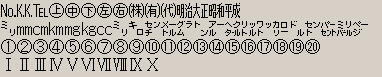
どうしてもローマ数字を使用する必要がある場合は、アルファベットの組み合わせで代用(I、II、III、IV、V、VI、VII、VIII、IX、X...)する様お願いします。
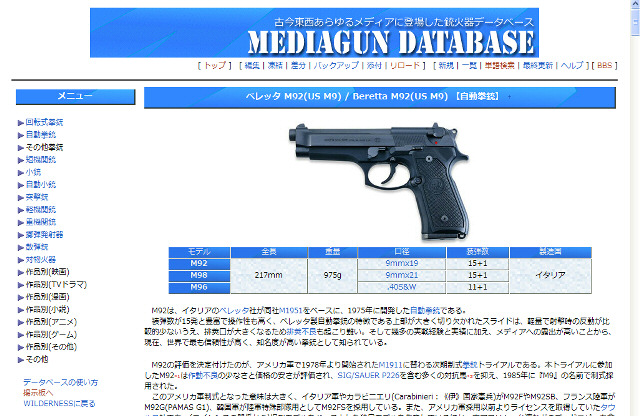
画面左のメニューより、開きたい銃器名を左クリックしてください。画面右にその銃器のデータが表示されます。
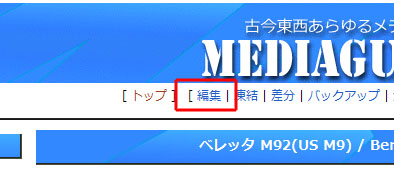
画面上部にある「編集」と書かれた部分を左クリックしてください。
パスワードの要求画面が表示される場合はこちらを参考に、ユーザー名とパスワードを入力して下さい。
(2)の結果「(編集するページ名)の編集」と書かれた画面に移ります。
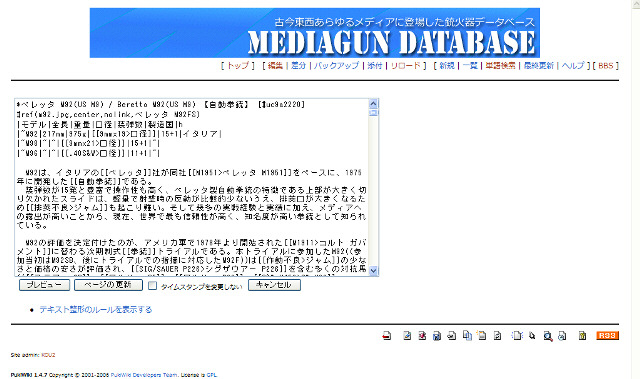
この画面の編集用画面(画像ではクリーム色の部分)のスクロールバーを動かし「|登場作品|ジャンル|使用者|備考|h」と書かれている部分まで下に移動させて下さい。この行より下の部分が、銃器使用者欄です。
この銃器使用者欄内で加筆修正したい部分を直接操作してください。並びは左から順に「登場作品名」「そのジャンル(ゲーム/アニメ/TVドラマ/映画/小説等)」「使用人物名」そして特記事項の「備考」欄です。各項目間は記号「|」を挟みます。また行末に余計な空白があるとリストが正しく表示されませんので、これにも注意してください。
例えば「映画ダイハードに登場したマクレーンを追加したい」と云う時は
|ダイハード|映画|ジョン・マクレーン|−|
と入力します。備考が特にない場合は「−」を入れて下さい。セルの歯抜け対策です。
なおセル内で改行を行いたい場合、改行を入れたい箇所に
&br;
と打ち込みます。これはPukiWikiの特殊コードで、これにより実際の画面では上の文字列は表示されず、替わりに改行が行われます。
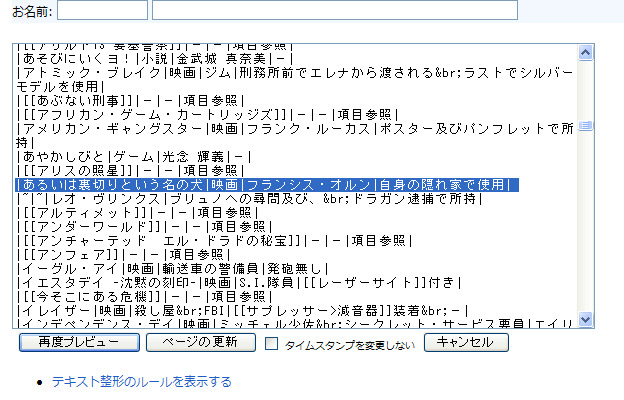
と入力します。また、データを追加する際は1行に1人を原則でお願いします(そうしないと検索で掛かりづらいそうです)。同じ作品で同じ種類の銃を使う者が居る場合、使用者ごとに1項目を追加して下さい。
データを削除する場合は、その行を全て削除して下さい。
修正が完了したら「プレビュー」ボタンを押して修正部分を確認します。
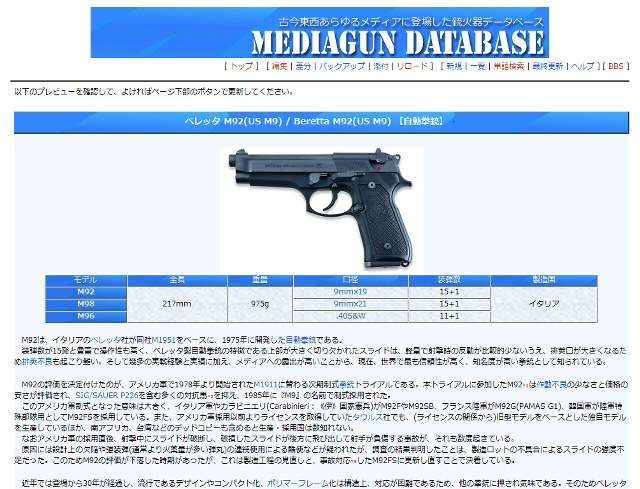
プレビューで問題無ければ「ページの更新」ボタンを押して修正を完了して下さい。まだ修正部分が有るなら下部にある編集画面で再度修正後「再度プレビュー」ボタンを押し、問題が無くなれば「ページの更新」ボタンを押して下さい。
以上で加筆修正は完了です。
PukiWikiでは「ページの更新」を押すまで、実際のデータは更新されません。
誤った情報のまま「プレビュー」を押してしまう等で元に戻したくなった場合、画面上部にある「リロード」を押す事で、これまで行っていた編集を無かった事にできます。それでも誤って「ページの更新」を押してしまった場合は「バックアップ」で押す事で、最近のバックアップ情報が残っていますので、差分やソースを元に復旧作業を行って下さい。


